Источники трафика
При использовании нескольких каналов привлечения вы можете создать несколько источников трафика в вашей панели. С их помощью вы сможете разделить статистику по каждому источнику в отчетах. Также настройка источников трафика обязательна при необходимости настройки постбеков.
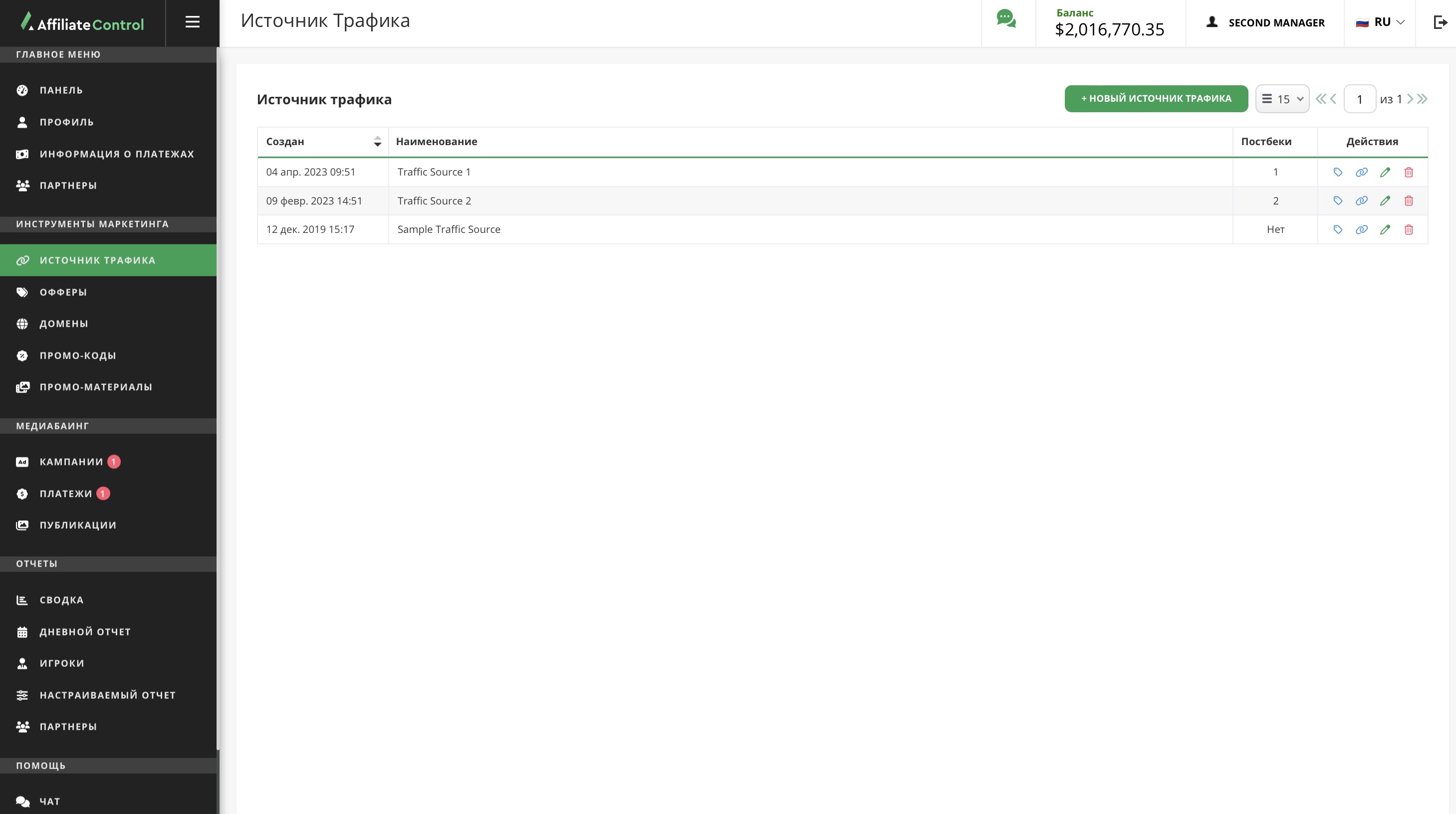
Управление источниками трафика
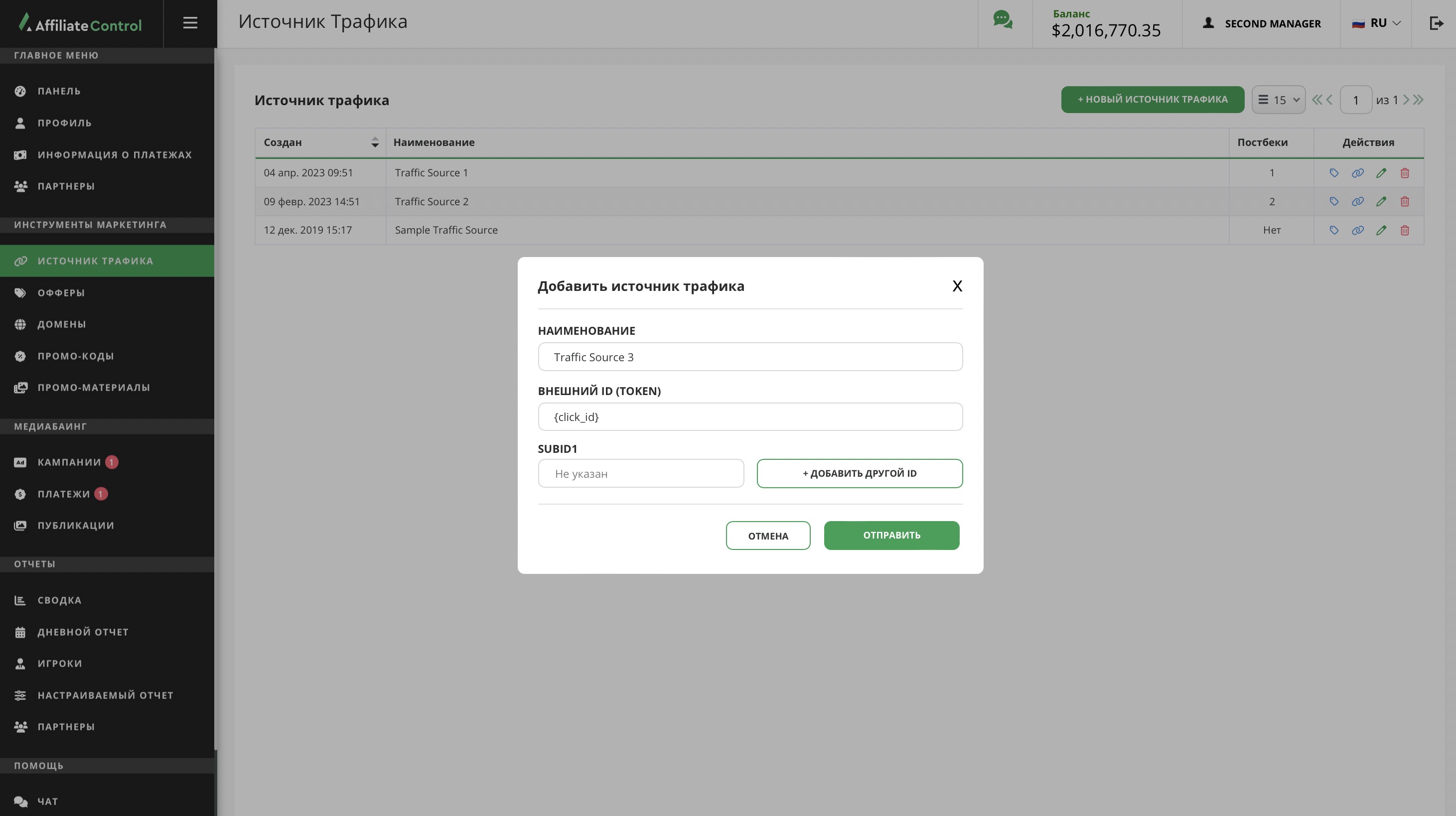
Для создания нового источника трафика заполните следующие поля:
- Наименование: используется для идентификации источника трафика в отчетах.
- Внешний ID: Макрос источника трафика для подстановки идентификатора перехода, например
{click_id}. Проконсультируйтесь с службой поддержки источника трафика для правильности заполнения этого параметра. - SubID: Дополнительно вы можете указать до 5 произвольных параметров SubID. Например, макрос идентификатора вебмастера из источника трафика.
Постбеки
Партнерская программа имеет возможность уведомлять источник трафика о совершенных приведенными игроками действиях на сайте.
Уведомления представляют собой HTTP или HTTPS GET или POST запрос на указанный в настройках URL.
Запрос будет считаться выполненным, если в ответ будет возвращен код 200 OK.
В случае неудачи, запрос будет повторен до 5 раз. Рекомендуется использовать макрос {requestId}, чтобы избежать дублирования уведомлений.
Как работает отслеживание с помощью постбеков
Источник трафика, переадресовывая посетителей на ссылку отслеживания или лендинг, должен иметь возможность назначить каждому переходу уникальный идентификатор (External ID).
Этот идентификатор должен быть подставлен в GET параметр extid ссылки отслеживания.
Нет нужды это делать вручную - достаточно настроить источник трафика в кабинете.
Таким образом, образуется связь между External ID и игроком на сайте.
Когда игрок совершает действия на сайте - партнерская программа проверяет, через какой источник трафика пришел игрок.
Если источник трафика существует и для него настроены постбеки - происходит проверка типа события на соответствие выбранным типа в настройках постбека, замена макросов в URL постбека и попытки отправить запрос в источник трафика.
Чтобы идентифицировать, какой из отправленных источником посетителей выполнил условия оффера, партнерская программа может поставлять в URL постбека External ID.
Он содержится в макросе {extid}.
Настройка постбеков
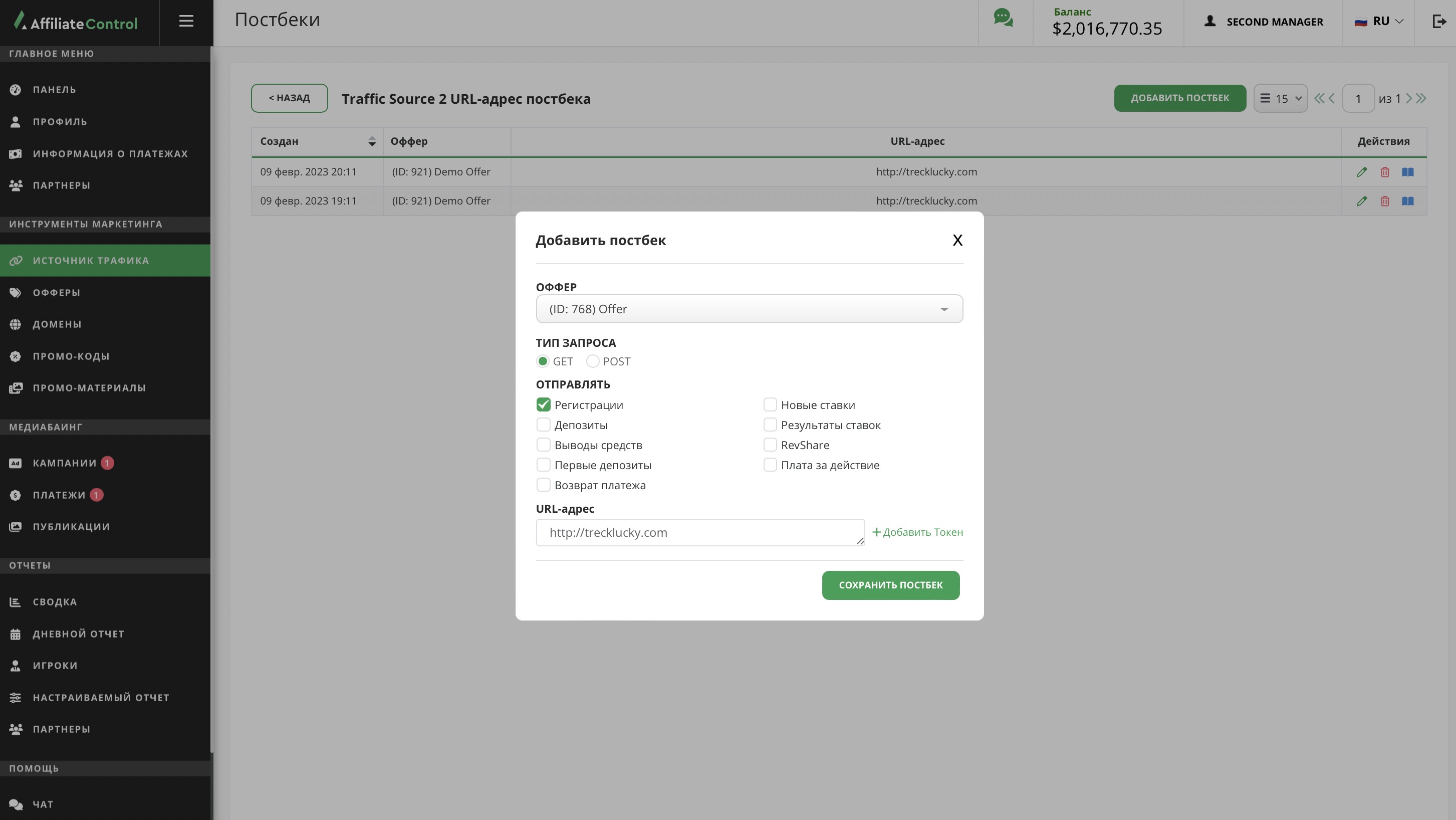
Чтобы настроить постбек, нужно:
- Перейти в раздел "Источники трафика".
- Создать новый или найти в списке нужный источник трафика, в колонке "Действия" выбрать "Постбеки".
- На открывшейся странице выбрать "Добавить постбек". Откроется окно добавления постбека:
- Необходимо выбрать оффер, по которому будут приходить уведомления.
- Тип HTTP запроса - GET или POST. Если не знаете, что выбирать - выберите GET.
- Выбрать типы событий, уведомления о которых должны приходить. Обычно настраивается 2 постбека: на регистрация и конверсию.
- Подставить URL, на который будет отправлен запрос. Можно использовать макросы из списка ниже. Они будут заменены на реальные значения при выполнении запроса.
Внимание
Не забудьте сгенерировать трекинговые ссылки для созданного источника трафика: постбеки связаны с источником трафика и трекинговые ссылки уникальны для каждого из источников.
Доступные типы событий
- Регистрации - события регистрации, значение макроса
{eventType}будет равноregistration. - Депозиты - все депозиты, вносимые игроками.
{eventType} = deposit. - Выводы средств - все выводы денег с баланса игроков,
{eventType} = withdrawal. - Первые депозиты - только первые депозиты по каждому игроку,
{eventType} = firstDeposit. - Новые ставки - ставки на спорт и в казино/слотах,
{eventType} = newBet. - Результаты ставок - результаты спортивных ставок и выигрыши в казино/слотах. Информация о проигрыше в казино/слотах не отправляется.
{eventType} = betResult. - RevShare - зачисление заработка по RevShare, т.е. изменение баланс как в положительную, так и в отрицательную сторону.
- CPA - выполнение игроком условий оплаты по CPA.
- Отмена платежа - чарджбеки, отправляется при отмене оплаты CPA за игрока.
Макросы для замены в URL
{extId}или{extid}- значение External ID, переданное при редиректе игрока в GET параметреextid. Пожалуйста учтите, что имя GET параметраextidчувствительно к регистру символов (параметрextIdне поддерживается).{s1}- значение SubID1, переданное при редиректе игрока в GET параметреs1.{s2}- значение SubID2, переданное при редиректе игрока в GET параметреs2.{s3}- значение SubID3, переданное при редиректе игрока в GET параметреs3.{s4}- значение SubID4, переданное при редиректе игрока в GET параметреs4.{s5}- значение SubID5, переданное при редиректе игрока в GET параметреs5.{revenue}- сумма вознаграждения партнера за действия игрока в USD.{revenue:CURRENCY_CODE}- сумма вознаграждения партнера за действия игрока в указанной валюте.{requestId}- идентификатор действия игрока на стороне партнерской программы, которое запускает отправку постбека. Обратите внимание, что если вы укажете два URL-адреса постбека, которые могут быть запущены одним и тем же действием игрока (например, депозит и CPA), значение этого макроса будет идентичным.{depositAmount}- размер депозита в USD, доступен только для событий депозита.{depositAmount:CURRENCY_CODE}- размер депозита в указанной валюте, доступен только для событий депозита.{withdrawalAmount}- сумма вывода в USD, доступна только для событий вывода средств.{withdrawalAmount:CURRENCY_CODE}- сумма вывода в указанной валюте, доступна только для событий вывода средств.{betAmount}- сумма ставки в USD, доступна только для события новой ставки.{betAmount:CURRENCY_CODE}- сумма ставки в указанной валюте, доступна только для события новой ставки.{winAmount}- сумма выигрыша в USD, доступна только для события результата ставки.{winAmount:CURRENCY_CODE}- сумма выигрыша в указанной валюте, доступна только для события результата ставки.{playerId}- идентификатор игрока.{eventType}- тип события.{bettingProfit}- GGR в USD от совершения данной операции.{bettingProfit:CURRENCY_CODE}- GGR в указанной валюте от совершения данной операции.
CURRENCY_CODE выше - это трехбуквенный код валюты, например USD, EUR.
Журнал запросов
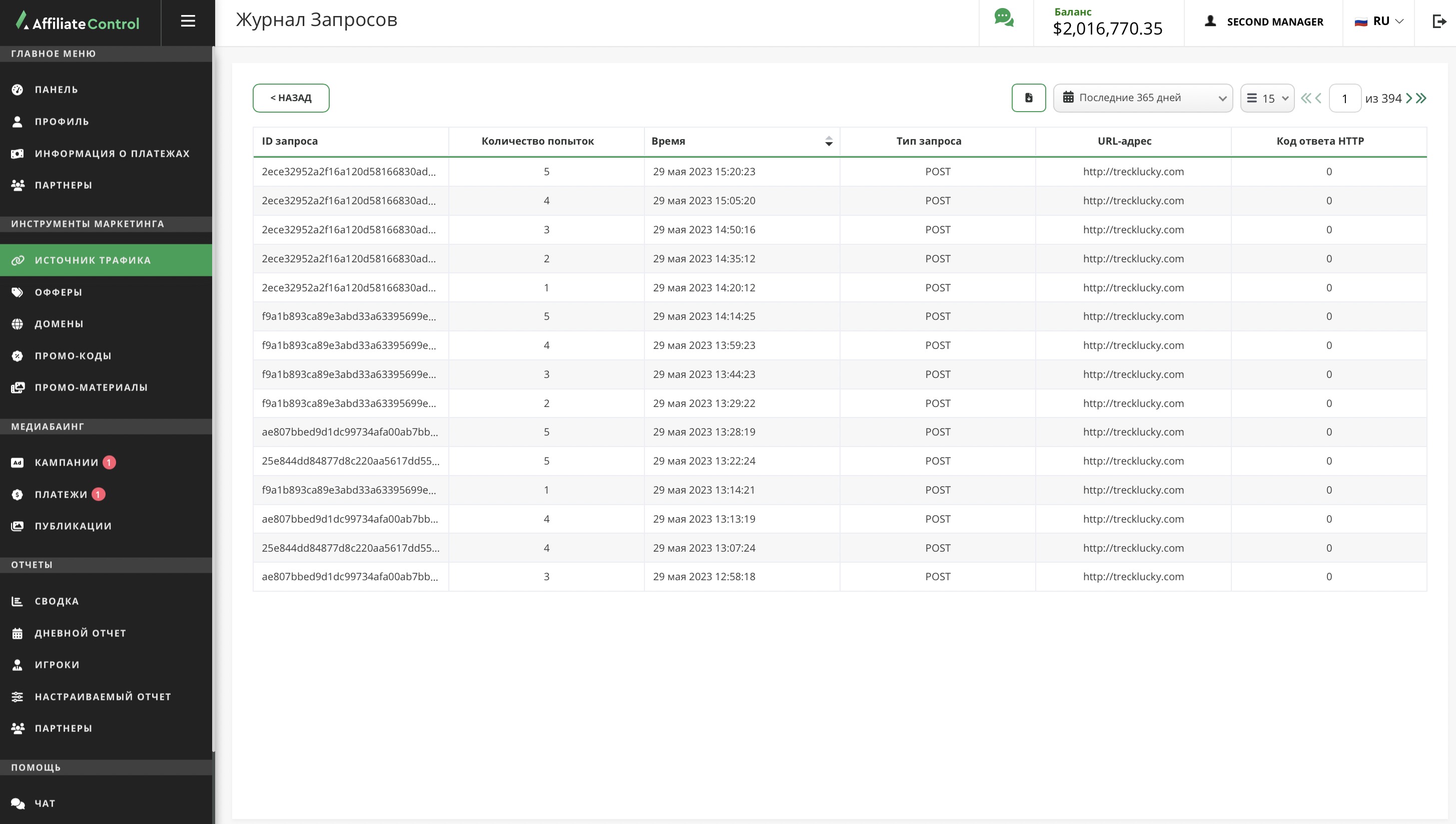
Для отладки и проверки ваших постбеков вы можете посмотреть журнал запросов каждого из настроенных постбеков. Журнал запросов содержит:
- Идентификатор запроса: уникален для каждого действия действия игрока. Для повторных запросов в случае неудачи будет совпадать.
- Номер попытки.
- Дата и время запроса.
- HTTP метод запроса: POST или GET.
- Запрошенный URL адрес.
- HTTP код ответа сервера.
Теги
Тег связывает источник трафика (Traffic Source) с пикселем и отправляет события из браузера посетителя в Facebook или TikTok. Каждый тег определяет, где и когда он срабатывает, какое событие отправляет и в какой пиксель. Для настройки выберите шаблон Facebook или TikTok.
Теги и постбеки настраиваются отдельно и могут работать вместе.
Перед настройкой
Используйте трекинговую ссылку или ссылку на лендинг, созданную для источника трафика, которому принадлежит тег.
Платформы и триггеры
Платформа определяет, где работает тег. Триггеры определяют, когда он отправляет настроенное событие.
| Платформа | Где работает тег | Триггеры |
|---|---|---|
| Landings | В промоматериале типа Landing | При показе страницы, При закрытии страницы, При регистрации |
| Product | На сайте продукта, на который вы направляете трафик | При показе страницы, При закрытии страницы, При регистрации |
- При показе страницы: срабатывает при загрузке страницы.
- При закрытии страницы: срабатывает при уходе посетителя со страницы.
- При регистрации: срабатывает при регистрации игрока на выбранной платформе.
- Выберите хотя бы один триггер. Если выбрать несколько, каждый отправит одно и то же настроенное событие. Для разных имён событий создайте отдельные теги.
Триггер и имя события
Триггер определяет момент отправки, а имя события — что именно отправляется.
Например, при выборе При показе страницы и имени CompleteRegistration это событие уйдёт при загрузке страницы.
Само имя не заставляет тег ждать регистрации.
Поля шаблонов
| Поле | Что указать |
|---|---|
| ID пикселя | Идентификатор пикселя Facebook. Обязательное поле. |
| Имя события | Событие для отправки. Обязательное поле; по умолчанию — PageView. Известные стандартные события, например CompleteRegistration, отправляются как стандартные; остальные имена — как пользовательские события. |
| Дополнительные параметры (JSON) | Необязательные данные события в виде JSON-объекта. Оставьте поле пустым, если дополнительные данные не нужны. |
Например, в дополнительных параметрах можно описать содержимое страницы:
Используйте JSON-объект с двойными кавычками вокруг ключей и строк:
- На верхнем уровне должен быть объект. Массив на верхнем уровне, обычный текст или некорректный JSON приводят к пропуску тега.
- Размер данных — до 8 КиБ в UTF-8. Вложенность объектов и массивов — до трёх уровней, считая корневой объект первым уровнем.
- Если используете
value, укажите число, например10. Если используетеcurrency, укажите строку, например"USD". - Ключи
__proto__,constructorиprototypeзапрещены.
При нарушении этих требований тег пропускается, даже если форма приняла JSON.
TikTok
| Поле | Что указать |
|---|---|
| ID пикселя TikTok | Один Pixel ID для TikTok Pixel. Обязательное поле. Укажите значение, полученное в TikTok. |
| Событие TikTok | Событие для отправки. Обязательное поле; по умолчанию — PageView. Укажите имя события, ожидаемое в TikTok. |
PageViewотправляет событие просмотра страницы в выбранный TikTok Pixel. Другие имена отправляют соответствующее событие в этот пиксель.- Каждый тег указывает один пиксель. Для другого пикселя или события создайте ещё один тег.
Создание тега
- Откройте Источники трафика и найдите нужный источник.
- В колонке Действия выберите Менеджер тегов.
- Нажмите Добавить тег.
- Заполните Название тега так, чтобы вам было удобно его найти. Поле обязательное, до 255 символов.
- Выберите Платформу и хотя бы один триггер.
- В поле Шаблон тега выберите Facebook или TikTok.
- Заполните поля шаблона.
- Нажмите Добавить тег. Если форма покажет ошибки, исправьте их.
Для тега, отправляющего событие просмотра страницы продукта в TikTok, выберите Product, При показе страницы и TikTok.
Введите ID пикселя TikTok и оставьте в поле Событие TikTok значение PageView.
Редактирование и удаление тегов
- Чтобы изменить тег, нажмите значок редактирования в колонке Действия, обновите поля и нажмите Редактировать тег.
- Чтобы удалить тег, нажмите значок удаления и подтвердите действие.
- Партнёрская программа может ограничивать число тегов на один источник трафика. При достижении лимита кнопка Добавить тег становится недоступна.
Проверка отправки событий
- Откройте ссылку, созданную для источника трафика этого тега.
- Выполните действие, выбранное триггером, на настроенной платформе.
- Проверьте нужный пиксель в инструментах просмотра событий рекламной платформы.
Если событие не появилось, проверьте Pixel ID, имя события, платформу и триггеры. Для Facebook также проверьте требования к JSON.